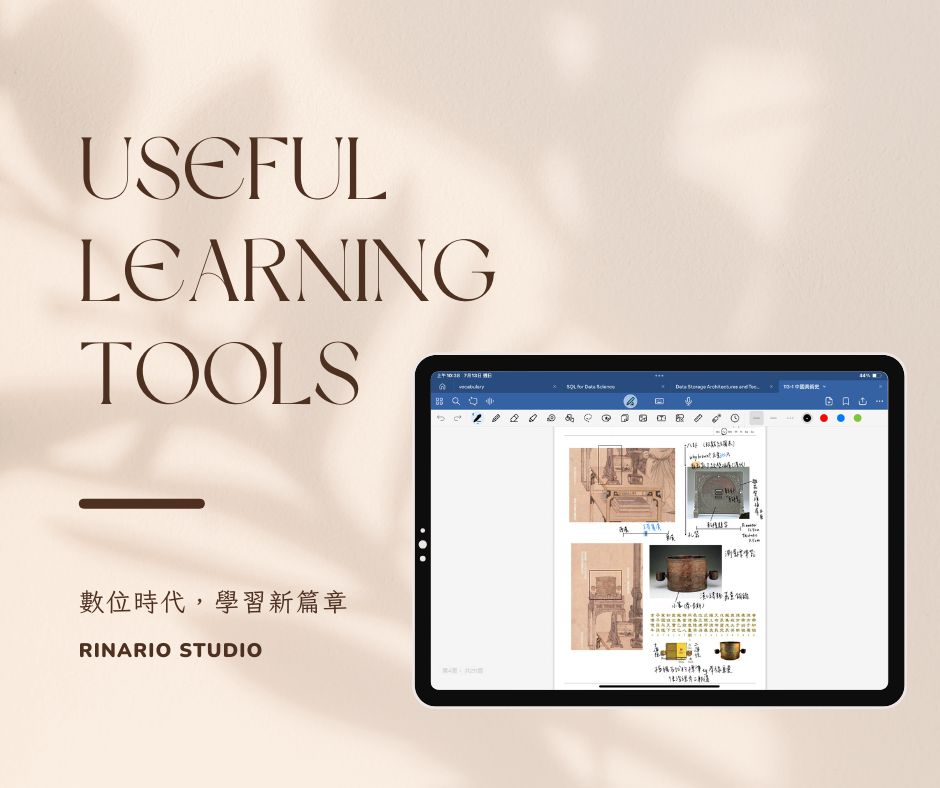
デジタルノートツールの選択と使用ガイド
## 伝統的なノートとデジタルノートの比較 ### 優点 #### 伝統的なノート - **直感的**: 手書きのため、思考を整理しやすい。 - **集中力**: デジタルデバイスの誘惑がないため、集中しやすい。 - **記憶の定着**: 手で書くことで記憶に残りやすい。 #### デジタルノート - **検索機能**: 必要な情報をすぐに検索できる。 - **整理整頓**: ノートを簡単に整理でき、タグ付けやフォルダ分けが可能。 - **共有**: 他の人と簡単に共有できる。 ### 缺點 #### 伝統的なノート - **スペースの制約**: ノートがいっぱいになると新しいノートを用意する必要がある。 - **物理的な損傷**: 水や火などで簡単に損傷する可能性がある。 - **検索が困難**: 必要な情報を見つけるのが難しい。 #### デジタルノート - **デバイス依存**: 電池切れや故障のリスクがある。 - **注意散漫**: 他のアプリや通知に気を取られることがある。 - **学習スタイルの違い**: 手書きが好きな人には向かない場合がある。 ## 主流のノートソフトウェア 1. **Evernote** - 特徴: タグ付け、検索機能、マルチデバイス対応。 - 使用推奨: 学生や職場のプロフェッショナルに最適。 2. **Notion** - 特徴: カスタマイズ性が高く、データベース機能も搭載。 - 使用推奨: 創作者やチームでのコラボレーションに適している。 3. **Microsoft OneNote** - 特徴: 手書き入力、セクション分けが可能。 - 使用推奨: 学生やビジネスパーソンに便利。 4. **Google Keep** - 特徴: シンプルなメモアプリ、リマインダー機能。 - 使用推奨: 短いメモやアイデアをすぐに記録したい人に。 ## 使用建议 - **学生**: 伝統的なノートとデジタルノートを組み合わせて、手書きの利点を活かしつつ、デジタルの便利さも享受する。 - **職場人士**: デジタルノートを使用して、チームとの情報共有やプロジェクト管理を効率化する。 - **創作者**: Notionなどのカスタマイズ性の高いツールを利用して、アイデアやプロジェクトを整理する。
1. はじめに
現代の仕事や学習環境において、デジタルノートは紙のノートの代替手段としての利器となり、デバイス間の同期が可能であり、強力な検索および整理機能を提供します。学生、専門家、クリエイターを問わず、適切なノートソフトウェアを通じて効率と知識管理を向上させることができます。次に、伝統的なノートとデジタルノートの利点と欠点を簡単に比較し、いくつかの人気アプリを紹介し、あなたに最適なデジタルノートの利器を見つける手助けをします 🙌。
1.1 なぜデジタルノートを使うべきか?
情報が爆発的に増加する時代において、私たちは毎日大量のテキスト、画像、音声などのコンテンツを受け取っています。伝統的な紙のノートは直感的で書き心地が良いですが、大量の情報に直面したとき、迅速に検索したりデバイス間で同期することが難しいです。
デジタルノートはクラウドに即時バックアップされ、オフィス、教室、通勤中でもアクセス可能です。また、マルチメディア(画像、録音、動画)、リンク、タグシステムを組み合わせることで、整理や振り返りの効率を大幅に向上させます。
1.2 伝統的なノート vs. デジタルノートの利点と欠点の比較
(後続で対照表を補足)
2. ノートソフトウェア選択のポイント
各種ノートソフトウェアを比較する前に、自分が最も重視するニーズを明確にすることで、適切なツールを迅速に特定できます。以下の7つのポイントについて、重要性に応じて各項目にスコアを付け、高得点の部分を優先的にテストすることをお勧めします。
2.1 クロスプラットフォームサポート(Windows / macOS / iOS / Android / Web)
- オペレーティングシステム:自分のデバイスの大部分に対応するアプリまたはウェブ版があるか確認します。
例:一部のソフトウェアはiOS限定で、GoodNotesがその一例です。 - ブラウザ互換性:公共のコンピュータでウェブを使用することが多い場合、Web版のパフォーマンスとインターフェースは安定している必要があります。
- 同期の一貫性:同じノートを異なるデバイスで開いたとき、レイアウトとフォーマットは一致しているべきです。
2.2 同期とオフライン使用能力
- 即時クラウドバックアップ:データ損失のリスクを低減します。
- 一般的なバックアップストレージ:Google Drive、Dropbox、OneDrive。
- オフライン編集:ネットワークがないときでもノートを表示・編集可能。
- バージョン履歴:過去のバージョンに復元できることをサポート。
- 加点:複数人での共同編集をサポート。
2.3 ノートの整理方法(分類、タグ、データベース)
- 分類構造:フォルダ → サブフォルダ → ファイル。
- データベース式:Notionのように、プロジェクト追跡に適しています。
- タグ機能:迅速な分類が可能。
- カスタムテンプレート:新しいノートの作成を加速。
2.4 検索と検索効率
- 全文検索:手書き認識を含む(異なるソフトウェアで効果に大きな差がある)。
- ハイライト:検索キーワードを強調表示。
- フィルタ条件:タグ、日付、著者など。
2.5 マルチメディアと手書きサポート
- 画像/ファイルの埋め込み:JPG/PNG、PDF、Office文書をサポート。
- 録音:音声メモが可能で、一部のソフトウェアは「録音とノートの同期」をサポート。
- 手書きとOCR:タッチペンと文字認識をサポートする必要があります。
2.6 価格と支払いモデル
- 無料 vs 有料:高機能は通常有料。
- 個人 vs 商業ライセンス:企業向けプランがある場合があります。
- 学生教育プラン:学校のメールアドレスを使用して割引を申請可能。
- 一括購入 vs サブスクリプション:それぞれに利点と欠点があります。
3. 主流ノートソフトウェアの機能紹介
3.1 Microsoft OneNote
- 多層ページ、手書き + 録音の同期
- Officeエコシステムとの統合
3.2 Evernote
- 強力なタグと検索機能
- ウェブクリッピング、PDF注釈
3.3 Notion
- データベース + ページの自由なレイアウト
- チームコラボレーション&権限管理
3.4 Google Keep / Apple Notes(クイックノート型)
- シンプルで軽量、手軽に記録するのに適しています
- Google / Appleエコシステムとの統合
3.5 GoodNotes
- 多層フォルダ分類
- 筆、ハイライター、メモなどのツールが充実
3.6 Notability
- タップした文字の再生録音
- 以前は買い切り版がありましたが、現在は多くがサブスクリプション制です
4. 機能比較と適用シナリオ
4.1 機能マトリックス比較表
(画像生成は私の時間があるときに 😀)
4.2 学生/職場の人々/クリエイターの推奨
- 学生:手書きノートソフトウェア
- クリエイター:タイピング型プロジェクト追跡ソフトウェア
4.3 チームコラボレーション vs 個人知識管理
- チームコラボレーション:Google Workspace
- 個人知識管理:Notion
5. 高度なテクニックと使用提案
5.1 タグ/分類戦略
- 個人 vs 仕事を分ける
- 多層分類+クロスタグ
- 応用例:(後補)
5.2 テンプレートと自動化
- カスタムテンプレート(会議記録、週計画など)
- リマインダーとスケジュールの連動(Google Calendarと連携)
5.3 定期的なレビューと振り返り
- 毎日の小さな振り返り:完了した事項 + 明日の重点
- 毎週の深いレビュー:タスクの完了率を確認し、長期目標を更新
- テンプレートレビューの提案:表形式のレビュー / 日誌レビュー
6. 結論と行動提案
6.1 ニーズに基づいて試用・比較
- 最も重視するニーズをリストアップ
- 各ツールを1〜2週間試用
- 比較表を作成
6.2 段階的に導入し、ノート習慣を身につける
- コアページから始める:毎日の振り返り、タスク、学習ノート
- 小さなステップ + 継続性
- リマインダーを設定
6.3 作業フローを継続的に調整
- 月次レビューシステムの運用状況を確認
- テンプレートや自動化プロセスを更新
- コミュニティの経験に注目
7. 参考資料と延伸読書
7.1 各ソフトウェアの公式リンク
- OneNote
- Evernote
- Notion
- Google Keep
- GoodNotes