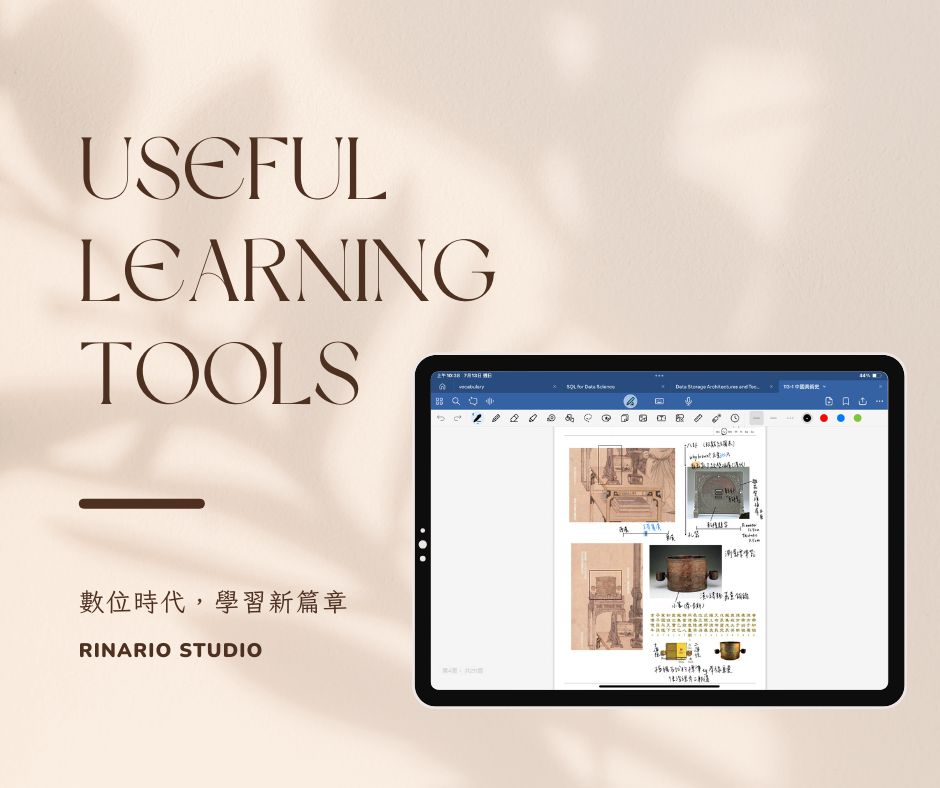
數位筆記工具選擇與使用指南
1. 引言
在現代工作與學習環境中,數位筆記已成為取代紙本筆記的利器,它不僅能跨裝置同步,更提供強大的搜尋與組織功能;無論你是學生、專業人士,或是創作者,都能透過合適的筆記軟體提升效率與知識管理。接下來,我們將簡要比較傳統與數位筆記的優缺點,並介紹幾款熱門 App,幫助你找到最適合自己的數位筆記利器 🙌。
1.1 為什麼要用數位筆記?
在資訊爆炸的時代,我們每天接收大量文字、影像、聲音等各類內容。傳統紙本筆記雖然直觀、書寫手感好,但面對龐大資訊時,難以快速搜尋與跨裝置同步。
數位筆記則可即時備份雲端,讓你在辦公室、教室、通勤途中皆能存取;同時結合多媒體(圖片、錄音、影片)、連結與標籤系統,大幅提升整理與回顧效率。
1.2 傳統筆記 vs. 數位筆記的優劣比較
(後續可補充對照表)
2. 筆記軟體選擇要點
在開始比較各款筆記軟體之前,先釐清自己最在意的需求面向,能更快速鎖定合適的工具。以下七大要點,建議依重要性為各項打分,並針對得分高的部分優先測試。
2.1 跨平台支援(Windows / macOS / iOS / Android / Web)
- 作業系統:確認自己大部分的裝置是否有對應 App 或網頁版。
舉例:有些軟體為 iOS 限定,GoodNotes 就是其中之一。 - 瀏覽器相容性:若常使用公用電腦開網頁,Web 版的效能與介面要穩定。
- 同步一致性:同一篇筆記在不同裝置開啟時,版面與格式應保持一致。
2.2 同步與離線使用能力
- 即時雲端備份:降低資料遺失風險。
- 常見備份庫:Google Drive, Dropbox, OneDrive。
- 離線編輯:無網路時仍能查看、編輯筆記。
- 版本歷史:支援還原到過去版本。
- 加分:支援多人共同編輯。
2.3 筆記組織方式(分類、標籤、資料庫)
- 分類結構:資料夾 → 子資料夾 → 檔案。
- 資料庫式:如 Notion,適合專案追蹤。
- 標籤功能:方便快速分類。
- 自訂模板:加速建立新筆記。
2.4 搜尋與檢索效率
- 全文檢索:包含手寫辨識(不同軟體效果差異大)。
- Highlight:標示查詢關鍵字。
- 過濾條件:標籤、日期、作者等。
2.5 多媒體與手寫支援
- 圖片/檔案嵌入:支援 JPG/PNG、PDF、Office 文件。
- 錄音:可語音備忘,部分軟體支援「錄音與筆記同步」。
- 手寫與 OCR:需支援觸控筆與文字辨識。
2.6 價格與付費模式
- 免費 vs 收費:高階功能通常收費。
- 個人 vs 商業授權:公司可能有企業方案。
- 學生教育方案:用學校信箱可申請優惠。
- 一次買斷 vs 訂閱制:各有優缺。
3. 主流筆記軟體功能介紹
3.1 Microsoft OneNote
- 多層次分頁、手寫 + 錄音同步
- 與 Office 生態系整合
3.2 Evernote
- 強大的標籤與搜尋功能
- 擷取網頁剪藏、PDF 註解
3.3 Notion
- 資料庫 + 頁面自由排版
- 團隊協作&權限管理
3.4 Google Keep / Apple Notes(快速筆記型)
- 簡潔輕量、適合隨手記錄
- 與 Google / Apple 生態整合
3.5 GoodNotes
- 多層資料夾分類
- 筆刷、螢光筆、便條等工具齊全
3.6 Notability
- 點按字跡回放錄音
- 曾有買斷版,但現多為訂閱制
4. 功能比較與適用情境
4.1 功能矩陣比較表
(圖片生成要等我有空 😀)
4.2 學生/職場人士/創作者的推薦
- 學生:手寫筆記軟體
- 創作者:打字類專案追蹤軟體
4.3 團隊協作 vs 個人知識管理
- 團隊協作:Google Workspace
- 個人知識管理:Notion
5. 進階技巧與使用建議
5.1 標籤/分類策略
- 個人 vs 工作分開
- 多層級分類+交叉標籤
- 應用實例:(後補)
5.2 模板與自動化
- 自訂模板(如會議紀錄、週計畫)
- 提醒與日程連動(結合 Google Calendar)
5.3 定期檢視與回顧
- 每日小回顧:完成事項 + 明日重點
- 每週深度檢視:檢視待辦完成率、更新長期目標
- 模板檢視建議:表格檢視 / 日誌檢視
6. 結論與行動建議
6.1 根據需求試用、比較
- 列出最在意的需求
- 每個工具試用 1–2 週
- 建立比較表
6.2 漸進導入+養成筆記習慣
- 從核心頁面開始:每日回顧、待辦、學習筆記
- 小步驟 + 持續性
- 設定提醒
6.3 持續調整工作流程
- 月度檢視系統運行情況
- 更新模板、自動化流程
- 關注社群經驗
7. 參考資料與延伸閱讀
7.1 各軟體官方連結
- OneNote
- Evernote
- Notion
- Google Keep
- GoodNotes